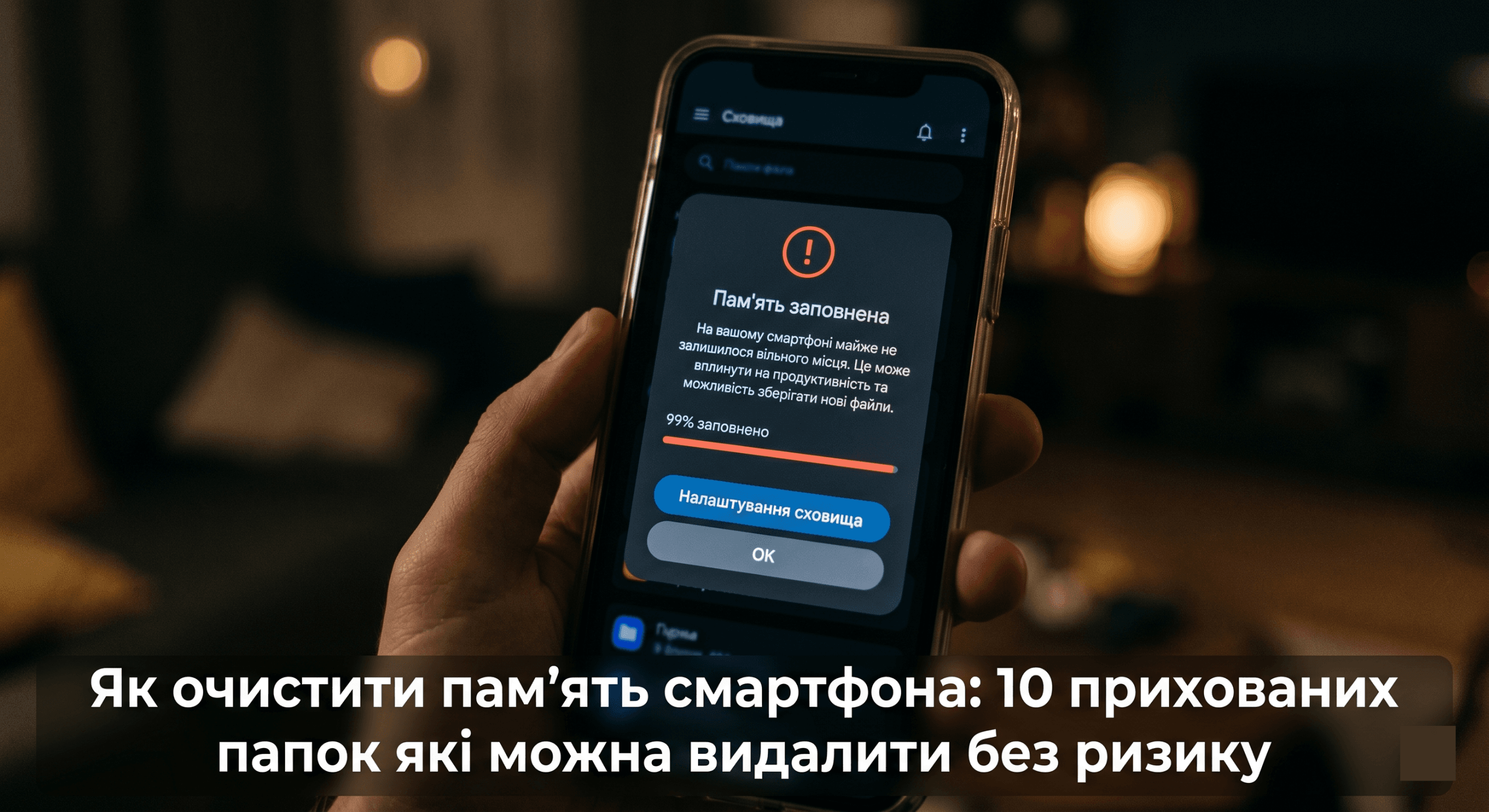

Смартфон показує «пам’ять заповнена» — але ви не розумієте куди поділось місце? Фото є, додатки не великі, а місця все одно немає. Причина — приховані папки з кешем, тимчасовими файлами, мініатюрами і залишками видалених додатків. У цій статті — 10 конкретних папок які можна знайти і видалити без ризику втратити важливі дані. Підходить для Android: Samsung, Xiaomi, Redmi, Huawei та інших.
Чому пам’ять смартфона заповнюється сама по собі
Смартфон накопичує «сміттєві» файли автоматично — без вашого відома і без будь-якого попередження. Ось основні причини:
- Кеш додатків — зберігається при кожному використанні Instagram, TikTok, Chrome та інших застосунків
- Мініатюри (thumbnails) — генеруються для кожного фото і відео у галереї, займають сотні мегабайт
- Тимчасові файли — залишаються після оновлень, завантажень і незавершених операцій
- Залишки видалених додатків — папки і файли в Android/data які не видаляються автоматично
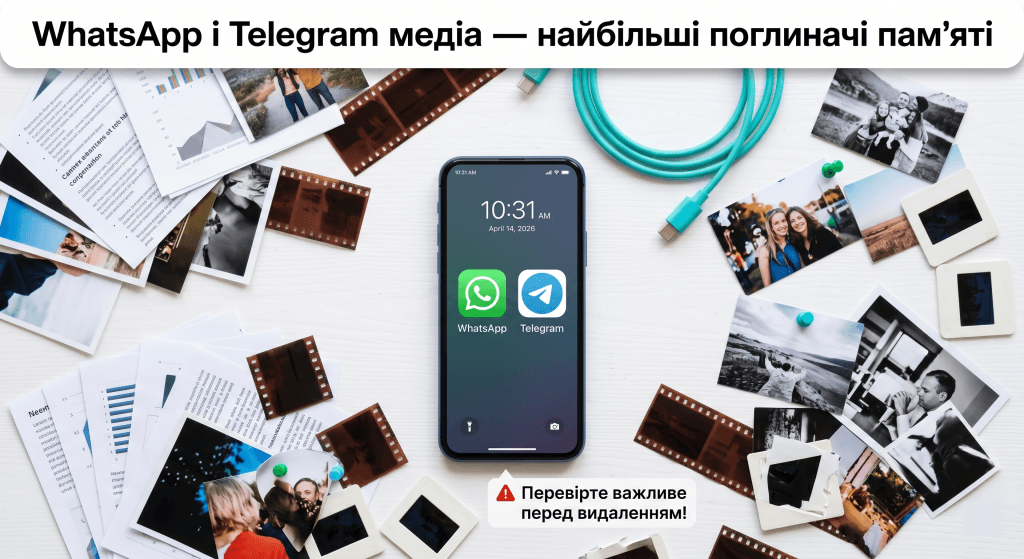
- WhatsApp і Telegram — медіафайли з усіх чатів накопичуються автоматично
📁 Кеш всіх додатків — 1–5 ГБ
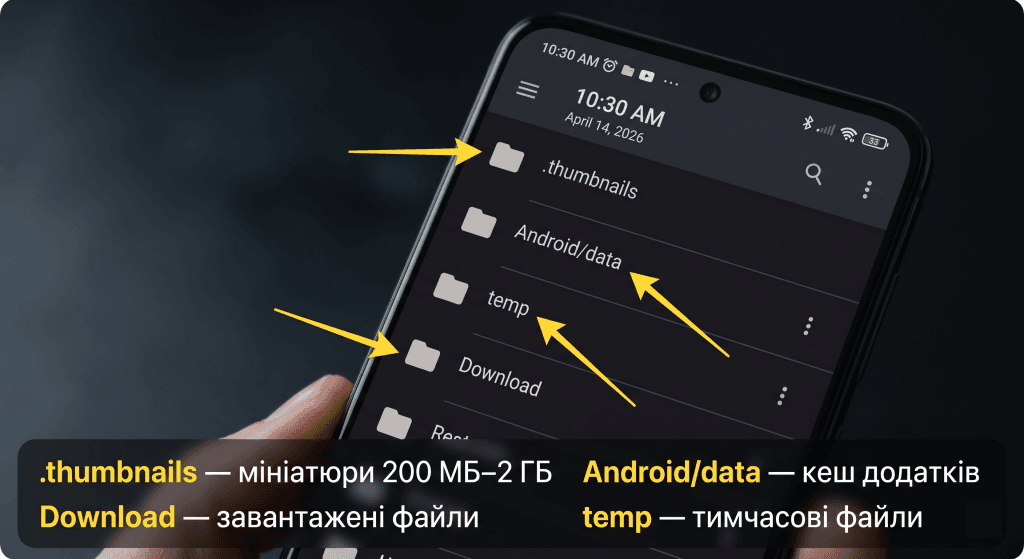
📁 Thumbnails (мініатюри) — 200 МБ — 2 ГБ
📁 WhatsApp Media — 1–10+ ГБ
📁 Telegram файли — 500 МБ — 5+ ГБ
📁 Залишки ігор (obb) — 500 МБ — 10+ ГБ
📁 Папка Download — 100 МБ — 5+ ГБ
Перед початком: як подивитись що займає місце на Android
Спочатку визначте де саме «ховається» місце — щоб діяти точково, а не навмання.
Вбудований аналізатор пам’яті:
- Samsung: Налаштування → Обслуговування пристрою → Пам’ять
- Xiaomi/Redmi: Налаштування → Пам’ять та USB
- Загальний Android: Налаштування → Пам’ять → Інші файли
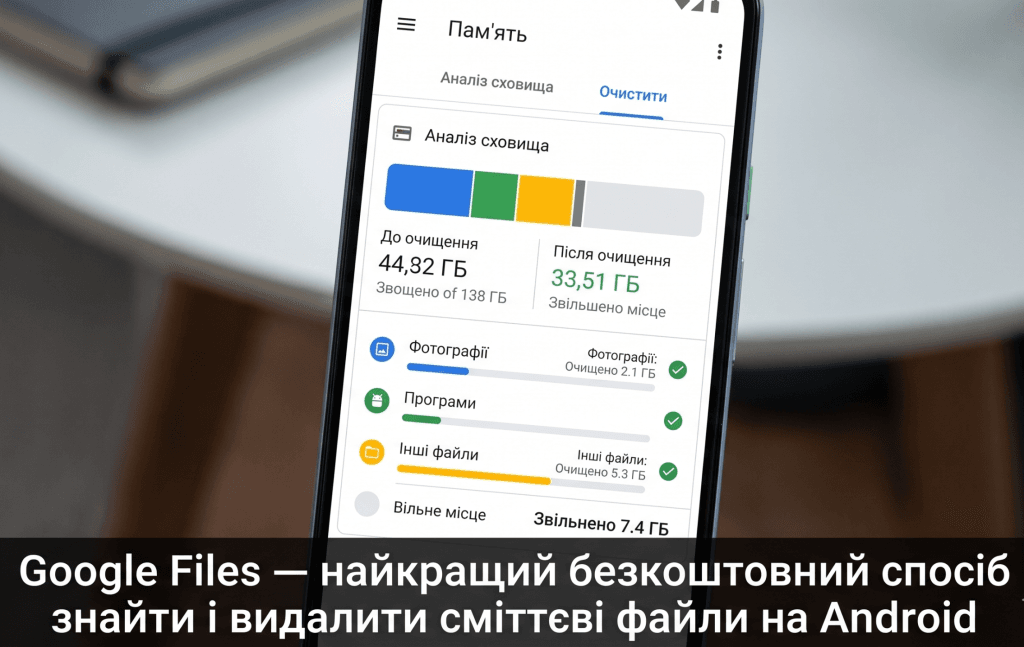
Як увімкнути відображення прихованих папок у файловому менеджері: відкрийте вбудований файловий менеджер → натисніть три крапки (⋮) → Налаштування → увімкніть «Показати приховані файли». Або встановіть Google Files — безкоштовний додаток який автоматично знаходить сміттєві файли і показує що займає найбільше місця.
10 прихованих папок які можна видалити: повний список
Для кожної папки: що це, скільки займає, чи безпечно видаляти і як це зробити.
Папка 1: .thumbnails — мініатюри фото і відео
Шлях: /sdcard/DCIM/.thumbnails або /sdcard/Pictures/.thumbnails
Що це: зменшені копії всіх ваших фото і відео які галерея створює для швидкого перегляду. Чим більше фотографій — тим більше займають мініатюри.
Розмір: 200 МБ — 2 ГБ і більше.
Як видалити: файловий менеджер → увімкніть показ прихованих файлів → знайдіть папку .thumbnails → видаліть весь вміст (але не саму папку).
—
Папка 2: Android/data/[додаток]/cache — кеш конкретних додатків
Шлях: /sdcard/Android/data/
Що це: кеш конкретних додатків — Instagram, TikTok, Chrome, YouTube та інших. Кожен додаток зберігає тут тимчасові дані: завантажені зображення, відео для перегляду, сесійні файли.
Розмір: 500 МБ — 5+ ГБ сукупно по всіх додатках.
Як видалити кеш конкретного додатку: Налаштування → Додатки → оберіть додаток → Пам’ять і кеш → Очистити кеш.
—
Папка 3: WhatsApp/Media — медіафайли з усіх чатів
Шлях: /sdcard/WhatsApp/Media/
Що це: всі отримані і надіслані фото, відео, аудіо, GIF і документи з усіх чатів WhatsApp. Накопичуються автоматично — навіть якщо ви не зберігали їх свідомо.
Розмір: 1–10+ ГБ у активних користувачів.
Як видалити: файловий менеджер → WhatsApp → Media → перегляньте папки WhatsApp Images, WhatsApp Video, WhatsApp Documents → видаліть непотрібне. Або у самому WhatsApp: Налаштування → Пам’ять і дані → Управління пам’яттю.
—
Папка 4: Telegram — завантажені медіафайли
Шлях: /sdcard/Telegram/
Що це: всі файли завантажені з Telegram — фото, відео, документи, аудіо. Telegram завантажує медіа автоматично якщо в налаштуваннях не вимкнути цю функцію.
Розмір: 500 МБ — 5+ ГБ.
Як видалити через додаток: Telegram → Налаштування → Дані і пам’ять → Очистити кеш Telegram. Або файловий менеджер → папка Telegram → видаліть вміст підпапок Telegram Images і Telegram Video.
—
Папка 5: DCIM/Camera — фото і відео з камери
Шлях: /sdcard/DCIM/Camera/
Що це: всі фотографії і відео зняті камерою смартфона. Відео у форматі 4K займають особливо багато — одна хвилина може важити 300–500 МБ.
Розмір: 2–30+ ГБ.
Як оптимізувати: увімкніть Google Фото з функцією резервного копіювання → після успішного завантаження виберіть «Звільнити місце» → Google Фото видалить локальні копії які вже є у хмарі.
—
Папка 6: Download — всі завантажені файли
Шлях: /sdcard/Download/
Що це: всі файли які ви будь-коли завантажували — PDF, APK, ZIP-архіви, документи, зображення з браузера. Більшість з них більше ніколи не відкривалась після завантаження.
Розмір: 100 МБ — 5+ ГБ.
Як видалити: Додаток Google Files → вкладка «Завантаження» або файловий менеджер → папка Download → сортувати за розміром → видаляти найважчі файли.
—
Папка 7: .trash або Recycle Bin — кошик галереї
Шлях: /sdcard/.trash/ або кошик у додатку Галерея
Що це: видалені фото і відео які ще знаходяться у кошику і не очищені. Займають рівно стільки ж місця скільки займали до видалення — тобто пам’ять насправді не звільнилась.
Розмір: залежить від видаленого — може бути 1–10+ ГБ.
Як видалити: Галерея → Альбоми → Нещодавно видалені → Видалити все. Або файловий менеджер → папка .trash → видалити вміст.
—
Папка 8: Android/obb — файли даних ігор
Шлях: /sdcard/Android/obb/
Що це: великі файли даних для ігор і деяких додатків. Кожна гра зберігає тут текстури, карти, аудіо. Якщо ви видалили гру — її папка в obb часто залишається і займає місце.
Розмір: 500 МБ — 10+ ГБ (особливо великі ігри).
Як видалити: файловий менеджер → Android → obb → перегляньте папки → видаліть ті чиї додатки вже видалені з телефону.
—
Папка 9: temp або .tmp — тимчасові файли
Шлях: /sdcard/temp/ або /sdcard/.tmp/
Що це: тимчасові файли різних додатків — залишки незавершених завантажень, тимчасові файли під час оновлень, частково завантажені медіа.
Розмір: 50–500 МБ зазвичай.
Як видалити: файловий менеджер → знайдіть папки temp, .tmp, temporary → видаліть їх вміст.
—
Папка 10: залишки видалених додатків в Android/data
Шлях: /sdcard/Android/data/
Що це: коли ви видаляєте додаток — його папка в Android/data часто залишається. Особливо багато місця можуть займати залишки ігор, навігаційних додатків і соцмереж.
Розмір: 10 МБ — 1+ ГБ для кожного залишку.
Як знайти: файловий менеджер → Android → data → порівняйте назви папок з назвами встановлених додатків. Наприклад com.instagram.android — це Instagram. Якщо Instagram видалено — папку можна видалити.
Кеш додатків: скільки займає і як очистити на Samsung і Xiaomi
Кеш — тимчасові дані для прискорення роботи. Не впливає на особисті дані, листування і налаштування при видаленні.
| Додаток | Типовий розмір кешу | Як часто очищати |
|---|---|---|
| 200–800 МБ | Раз на місяць | |
| TikTok | 500 МБ — 2 ГБ | Раз на 2 тижні |
| Chrome | 100–500 МБ | Раз на місяць |
| YouTube | 200–700 МБ | Раз на місяць |
| Google Maps | 100–400 МБ | Раз на 2–3 місяці |
| 300–900 МБ | Раз на місяць |
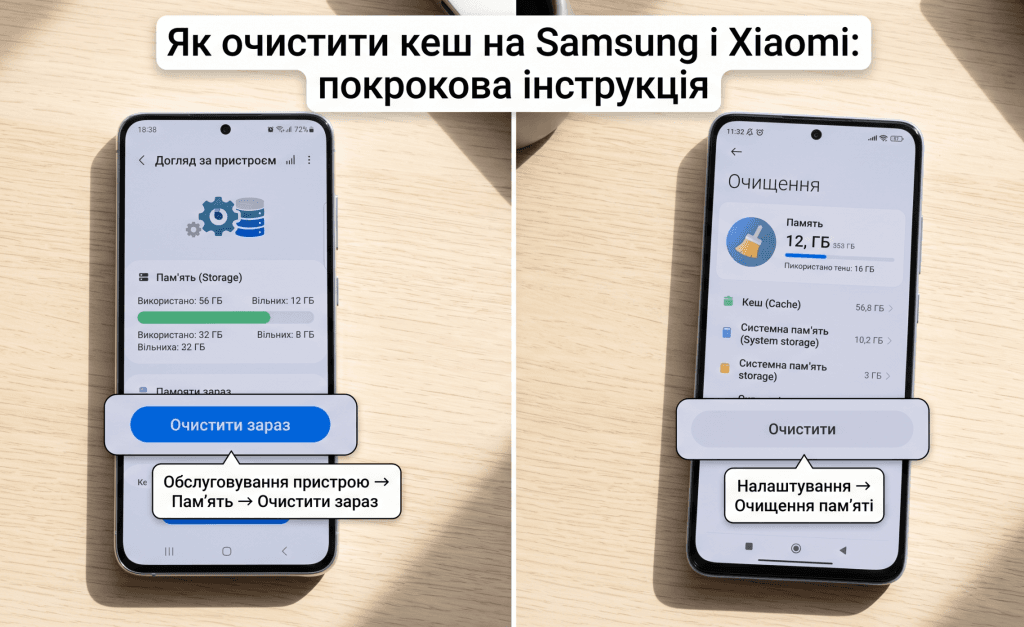
Як очистити весь кеш на Samsung: Налаштування → Обслуговування пристрою → Пам’ять → Очистити зараз.
Як очистити весь кеш на Xiaomi/Redmi: Налаштування → Додаткові налаштування → Очищення пам’яті. Або через додаток Безпека → Очищення.
Як очистити кеш конкретного додатку (будь-який Android): Налаштування → Додатки → оберіть додаток → Пам’ять і кеш → Очистити кеш.
Як звільнити місце на телефоні Android: швидка шпаргалка
1️⃣ Очистити кеш через Налаштування → Пам’ять
2️⃣ Видалити папку .thumbnails (мініатюри)
3️⃣ Очистити кошик Галереї (.trash)
4️⃣ Видалити непотрібне з папки Download
5️⃣ Очистити медіа WhatsApp і Telegram
6️⃣ Перенести фото на Google Фото → видалити з пристрою
7️⃣ Видалити залишки видалених ігор (папки obb)
8️⃣ Очистити папки temp і .tmp
9️⃣ Видалити залишки додатків з Android/data
🔟 Переглянути і видалити непотрібні додатки повністю
Що НЕ можна видаляти: важливі папки
❌ /system/ — системні файли Android (зазвичай заблоковано)
❌ /data/ — особисті дані всіх додатків
❌ Android/data/com.google… — системні дані Google
❌ Папки банківських додатків — можуть містити важливі ключі
❌ Папки додатків які ви активно використовуєте
❌ Будь-які папки про призначення яких ви не впевнені
Програми для очищення пам’яті Android: що варто використати
Google Files (Files by Google) — найкращий безкоштовний варіант. Автоматично знаходить сміттєві файли, дублікати фото, великі файли і невикористані додатки. Не містить реклами і безпечний.
SD Maid — детальний аналіз залишкових файлів і папок. Є безкоштовна версія з базовим функціоналом.
Вбудований очищувач Samsung / Xiaomi — базове очищення кешу і тимчасових файлів. Достатньо для регулярного обслуговування.
Чого уникати: сторонні «прискорювачі», «бустери» і «чистильники» від невідомих розробників — вони часто неефективні, показують рекламу або збирають дані. Якщо встановили такий додаток — видаліть.
До речі, коли звільните місце — фотографії які раніше виглядали нечіткими через стиснення можна покращити без додаткових витрат. Перегляньте добірку безкоштовних ШІ-сервісів для покращення якості фото — деякі з них працюють прямо на смартфоні.